מבנה וחלקים:
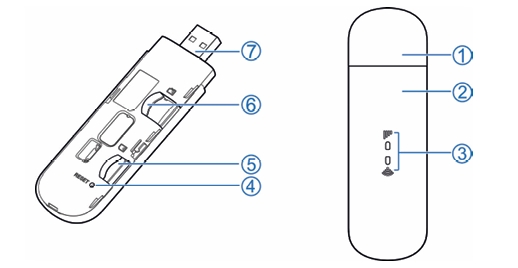
1. מכסה חיבור
2. מכסה קדמי
3. נוריות חיווי
4. כפתור שיחזור הגדרות
לחצו והחזיקו למשך 3 שניות לשחזור הגדרות המכשיר
5. חריץ כניסת כרטיס סים
6. חריץ לכרטיס זיכרון Micro SD
7. חיבור USB.
חיבור ראשוני:
1. חיבור ישיר:
ראשית כל, יש לחבר את ההתקן למחשב דרך כניסת USB.
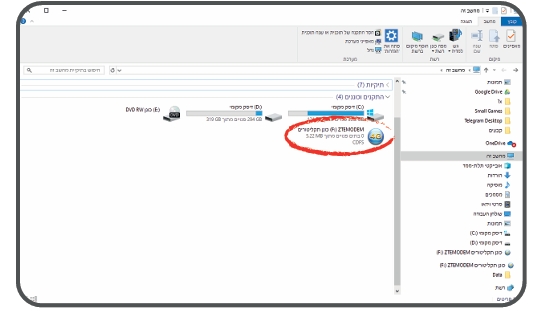
הכנסו למחשב זה.
לחצו פעמיים על הסמל הכחול של הנקסטיק:
תופיעה לכם הודעה, לחצו על כן.
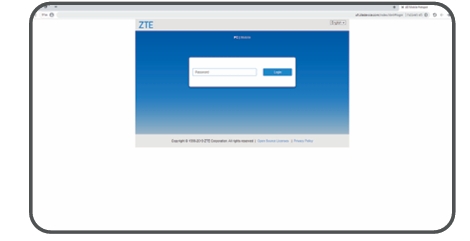
עליכם להזין את הסיסמא שמופיעה על הסטיק או על המדבקה שתחת המכסה.
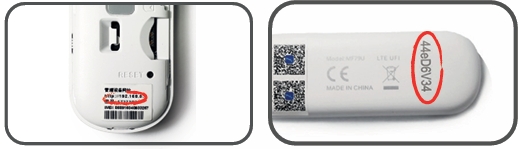
הסיסמא מופיעה בגב ההתקן, בראשו ומכילה 8 תווים המורכבים מספרות ואותיות באנגלית!
שימו לב! חיוני לשמור על סוג האותיות – קטנות/גדולות, יש לכם 4 נסיונות בלבד!
(תוכלו לנסות קודם לכתוב את הסיסמא בוורד, כך תועלו לראות אם אינכם טועים)
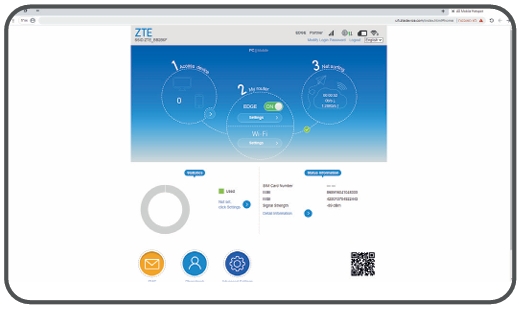
הקישו על login נכנסתם!!
2. חיבור אלחוטי(wifi)
חברו תחילה את ההתקן לחשמל, המתינו לראות שהוא נדלק.
לאחר שהנוריות פועלות, חפשו בצד השמאלי בשורה התחתונה במחשב את הסמל הבא:

לחצו עליו זה מה שייפתח:
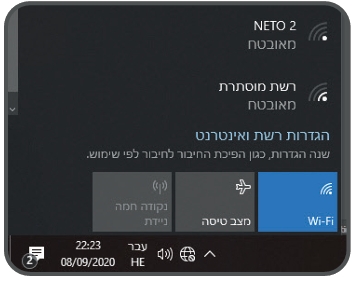
חפשו מתוך הרשימה את שם הרשת שלכם, אותו תוכלו למצוא במדבקה שמתחת למכסה ההתקן.
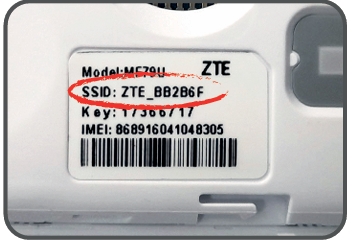
בחרו בו ולחצו התחבר
עכשיו עליכם להזין את הסיסמא לרשת
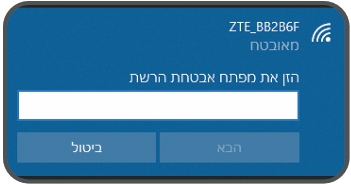
חפשו אותה על המדבקה תחת שם הרשת.
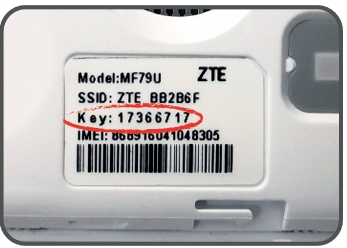
הזינו אותה
הקישו הבא ולאחר מכן על כן.
התחברתם!!
הגדרת APN
במידה והגלישה איטית ולא בשל סיום בחבילת גלישה, ייתכן והדבר נובע מהגדרת APN שגויה.
פעלו צעד אחר צעד כדי לעדכן את הנתונים:
במסך הראשי של ניהול הנטסטיק , העבירו את התקשורת למצב כבוי(woff)
ואז הכנסו להגדרות (settings)
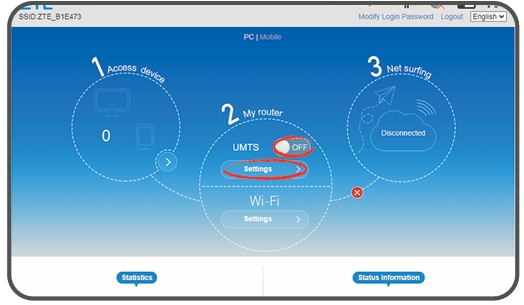
הכנסו ל-APN
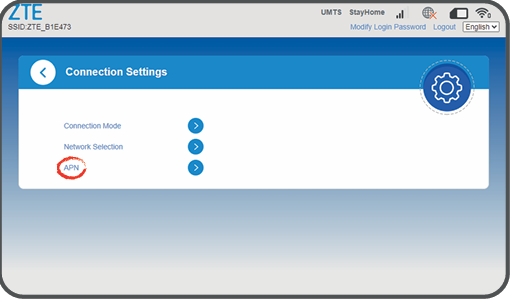
לחצו על Add New
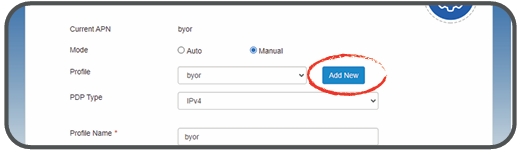
הקלידו netoweb (באותיות קטנות) בשורת ה- Profile Name ובשורת ה- APN ולאחר מכן
הקליקו על הכפתור Apply
איפוס רשת
כמוצא אחרון, ניתן לאפס את כל הגדרות הרשת.
במערכת ההפעלה ווינדוס 10, הקלידו בשורת החיפוש איפוס רשת.
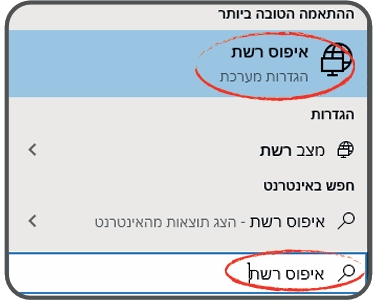
הכנסו להגדרה זו ולחצו על כפתור אפס כעת.